cyb3rSelamat Datang di G.M.B-Sichidaime. Silahkan Follow dan Like Fans Page. Thx 4 Visiting my Blog. Online Peoples Join This Site
Visit Blognya | Baca Postnya | Sedot Ilmunya XKRESSSX-TECHNOLOGY David As'chri chielietonga 06 gmb-sichidaime gmb-sichidaime gmb-sichidaime gmb-sichidaime gmb-sichidaime
Photobucket Photobucket

Kode warna html

Misal,saya ingin menulis 'Belajar Kode Warna Html' dengan warna merah,maka saya akan menuliskannya bisa dengan dua cara,yakni:

Saya akan menulis posting dengan metode Edit Html bukan Compose,lihat gambar:

kode html warna.


1.Saya bisa menulikannya seperti ini:
<span style="color:red;">Belajar Kode Warna Html</span>

2.Saya bisa menggantinya dengan menggunakan bahasa warna html dari merah,llihat tabel,kode html dari merah adalah #FF0000,jadi saya bisa menuliskannya seperti ini:
<span style="color:#FF0000;">Belajar Kode Warna Html</span>


Dan,inilah tabel kode warna untuk bahasa html:


#FOF8FF
Aliceblue
#FAEBD7
Antiquewhite
#00FFFF
Aqua
#7FFFD4
Aquamarine
#F0FFFF
Azure
#F5F5DC
Beige
#FFE4C4
Bisque
#000000
Black
#FFEBCD
Blanchedalmond
#0000FF
Blue
#8A2BE2
Blueviolet
#A52A2A
Brown
#DEB887
Burlywood
#5F9EAD
Cadetblue
#7FFF00
Chartreuse
#D2691E
Chocolate
#FF7F50
Coral
#64950
Cornflowerblue
#FFF8DC
Cornsilk
#DC143C
Crimson
#00FFFF
Cyan
#00008B
Darkblue
#008B8B
Darkcyan
#B8860B
Darkgoldenrod
#A9A9A9
Darkgray
#006400
Darkgreen
#8B008B
Darkmagenta
#BDB76B
Darkkhaki
#556B2F
Darkolivegreen
#FF8C00
Darkorange
#9932CC
Darkorchid
#8B0000
Darkred
#E9967A
Darksalmon
#8FBC8B
Darkseagreen
#483D8B
Darkslateblue
#2F4F4F
Darkslategray
#00CED1
Darkturquoise
#9400D3
Darkviolet
#FF1493
Deeppink
#00BFFF
Deepskyblue
#696969
Dimgray
#1E90FF
Dodgerblue
#B22222
Firebrick
#FFFAF0
Floralwhite
#228B22
Forestgreen
#FF00FF
Fuchsia
#DCDCDC
Gainsboro
#F8F8FF
Ghostwhite
#FFD700
Gold
#DAA520
Goldenrod
#808080
Gray
#008000
Green
#ADFF2F
Greenyellow
#F0FFF0
Honeydew
#FF69B4
Hotpink
#CD5C5C
Indianred
#4B0082
Indigo
#FFFFF0
Ivory
#F0E68C
Khaki
#E6E6FA
Lavender
#FFF0F5
Lavenderblush
#7CFC00
Lawngreen
#FFFACD
Lemonchiffon
#ADE8E6
Lightblue
#F08080
Lightcoral
#E0FFFF
Lightcyan
#FAFAD2
Lightgoldenrodyellow
#90EE90
Lightgreen
#D3D3D3
Lightgray
#FFB6C1
Lightpink
#FFA072
Lightsalmon
#20B2AA
Lightseagreen
#87CEFA
Lightskyblue
#778899
Lightslategray
#B0C4DE
Lightsteelblue
#FFFFE0
Lightyellow
#00FF00
Lime
#32CD32
Limegreen
#FAF0E6
Linen
#FF00FF
Magenta
#800000
Maroon
#66CDAA
Mediumaquamarine
#0000CD
Mediumblue
#BA55D3
Mediumorchid
#9370DB
Mediumpurple
#3CB371
Mediumseagreen
#7B68EE
Mediumslateblue
#00FA9A
Mediumspringgreen
#48D1CC
Mediumturquoise
#C71585
Mediumvioletred
#191970
Midnightblue
#F5FFFA
Mintcream
#FFE4E1
Mistyrose
#FFE4E1
Moccasin
#FFDEAD
Navajowhite
#000080
Navy
#FDF5E6
Oldlace
#808000
Olive
#6B8E23
Olivedrab
#FFA500
Orange
#FF100%0
Orangered
#DA70D6
Orchid
#EEE8AA
Palegoldenrod
#98FB98
Palgreen
#AFEEEE
Paleturquoise
#DB7093
Palevioletred
#FFEFD5
Papayawhip
#FFDAB9
Peachpuff
#CD853F
Peru
#FFC0CB
Pink
#DDA0DD
Plum
#B0E0E6
Powderblue
#800080
Purple
#FF0000
Red
#BC8F8F
Rosybrown
#4169E1
Royalblue
#8B4513
Saddlebrown
#FA8072
Salmon
#F4A460
Sandybrown
#2E8B57
Seagreen
#FFF5EE
Seashell
#A0522D
Sienna
#C0C0C0
Silver
#87CEEB
Skyblue
#708090
Slategray
#FFFAFA
Snow
#00FF7F
Springgreen
#4682B4
Steelblue
#D2B48C
Tan
#008080
Teal
#D8BFD8
Thistle
#FF6347
Tomato
#40E0D0
Turquoise
#EE82EE
Violet
#F5DEB3
Wheat
#FFFFFF
White
#F5F5F5
Whitesmoke
#FFFF00
Yellow
#9ACD32
Yellowgreen


Cara membuat tombol share melayang di blog

Kali ini Gmb-sichidaime akan post cara membuat share melayang pada blog
Ok langsung aja tutorialnya
 Cara membuat tombol share melayang di blog :

  1. Masuk ke blogger kamu.
  2. Klik Rancangan.
  3. Tambah gadget dan pilih HTML/Javascript.
  4. Lalu copy dan paste kode dibawah ini.
    <!--SideBar Floating Share Buttons Code Start-->
    <style>

    #pageshare {position:fixed; bottom:15%; left:10px; float:left; border: 1px solid black; border-radius:5px;-moz-border-radius:5px;-webkit-border-radius:5px;background-color:#eff3fa;padding:0 0 2px

    0;z-index:10;}

    #pageshare .sbutton {float:left;clear:both;margin:5px 5px 0 5px;}

    .fb_share_count_top {width:48px !important;}

    .fb_share_count_top, .fb_share_count_inner {-moz-border-radius:3px;-webkit-border-radius:3px;}

    .FBConnectButton_Small, .FBConnectButton_RTL_Small {width:49px !important; -moz-border-radius:3px;-webkit-border-radius:3px;}

    .FBConnectButton_Small .FBConnectButton_Text {padding:2px 2px 3px !important;-moz-border-radius:3px;-webkit-border-radius:3px;font-size:8px;}

    </style>
    <div id='pageshare' title="Share This With Your Friends">
    <div class='sbutton' id='gb'><script src="http://connect.facebook.net/en_US/all.js#xfbml=1"></script><fb:like layout="box_count" show_faces="false" font=""></fb:like></div>
    <div class='sbutton' id='rt'><a href="http://twitter.com/share" class="twitter-share-button" data-count="vertical" >Tweet</a><script src='http://platform.twitter.com/widgets.js' type="text/javascript"></script></div>
    <div class='sbutton' id='gplusone'><script type="text/javascript" src="https://apis.google.com/js/plusone.js"></script><g:plusone size="tall"></g:plusone></div>
    <div class='sbutton' id='su'><script src="http://www.stumbleupon.com/hostedbadge.php?s=5"></script></div>
    <div class='sbutton' id='digg' style='margin-left:3px;width:48px'><script src='http://widgets.digg.com/buttons.js' type='text/javascript'></script><a class="DiggThisButton DiggMedium"></a></div>
    <div class='sbutton' id='fb'><a name="fb_share" type="box_count" href="http://www.facebook.com/sharer.php">Share</a><script src="http://static.ak.fbcdn.net/connect.php/js/FB.Share" type="text/javascript"></script></div><br/><div style="clear: both;font-size: 12px;text-align:center;"><a href="http://hacker-baturaja.blogspot.com/2012/02/cara-membuat-tombol-share-melayang-di.htmll" target="blank"><font color="black">[Get This]<font></font></font></a></div></div>
  5. Langkah terakhir klik simpan.
Digg
stumbleupon
Delicious
facebook
twitter
reddit


Cara membuat change background/background berubah ubah


Kali ini Gmb-sichidaime akan post cara membuat background pada blog berrubah ubah
Ok langgsung aja tutorialnya

1. Login ke blogger > rancangan template > tambah widget baru > pilih HTML/Javascript
2. Copy paste kode di bawah ini dan taruh di HTML/Javascript tadi


<div class="widget-content">
<center><blink style="color: rgb(0, 102, 0);"><span style="font-weight: bold; color: rgb(0, 153, 0);">Change Background of This Blog!</span></blink><br /><br />

<center><select onchange="document.body.style.background = this.value;this.style.background = this.value;" name="DADcbgc" title="Change Background Image" width="185" height="30">
<option value="url() repeat center center fixed" />None
<option value="url(http://cdn.indowebster.com/www42.indowebster.com/7dd2ae51f4b0cb792d3a435dc953f5cc_thumbnail.gif) repeat center center fixed" />Red Matrix
<option value="url(http://yahyarezpectors.files.wordpress.com/2011/01/sharingan_wheel_by_neronin2.gif) repeat center center fixed" />Sharingan
<option value="url(http://data0.eklablog.fr/hinata/mod_article214242.gif) repeat center center fixed" />Sharingan 2
<option value="url(https://blogger.googleusercontent.com/img/b/R29vZ2xl/AVvXsEjQHlcXSPIxPzK0IUGX8EywsB3CY7Ln0T1OHL4eaDvc7pEuJyDhqHPStn8E_lZlSuRglnU1e6u6brsMsqahyphenhyphenAmCGYUOZEVkFp0CdngNfjRaGxonsuIH-MlGISuwpNljoyeNr8YDZ-pLJf4i/s1600/death-note%25284%2529.jpg) repeat center center fixed" />Death Note 1
<option value="url(http://i469.photobucket.com/albums/rr57/dragonknight0000039/ae/death20note20L.jpg) repeat center center fixed" />L Lawliet 1
<option value="url(http://lh5.googleusercontent.com/_GaKwmMcf4N4/TZF_GOqPR_I/AAAAAAAAEsY/iGS-uTIVDs8/DADbg.JPG) repeat center center fixed" />Hidden Leaf
<option value="url(http://lh4.googleusercontent.com/_GaKwmMcf4N4/TZGC4NlmmMI/AAAAAAAAEvk/cma5mtW-beU/DADbg2.JPG) repeat center center fixed" />Rikimaru

<option value="url(http://lh6.googleusercontent.com/_GaKwmMcf4N4/TZGC24bJuCI/AAAAAAAAEvg/O1mDH3LU91w/DADbg0.jpg) repeat center center fixed" />Yu-Gi-Oh!
<option value="url(http://lh5.googleusercontent.com/_GaKwmMcf4N4/TZGDGbOqsnI/AAAAAAAAEwI/FWAbOOZu2go/DAD1.jpg) repeat center center fixed" />Deidara
<option value="url(http://lh4.googleusercontent.com/_GaKwmMcf4N4/TZGC7eK9TtI/AAAAAAAAEvw/Ly5L0UA3D4s/DADcloud.gif) repeat center center fixed" />Akatsuki Cloud
<option value="url(http://lh5.googleusercontent.com/_GaKwmMcf4N4/TZGC7UA67RI/AAAAAAAAEv0/ehJ-oez_akU/DADbluematrix.gif) repeat center center fixed" />Blue Matrix
<option value="url(http://lh3.googleusercontent.com/_GaKwmMcf4N4/TZGC9O9ZNUI/AAAAAAAAEv8/Idjb8xIrw60/DADgreenmatrix.gif) repeat center center fixed" />Green Matrix
</select></center></center>
</div><br/><center></center>
</div><br/><center><a href="http://hacker-baturaja.blogspot.com/2012/03/cara-membuat-background-berubah-ubah.html" target="_blank">Pasang Seperti Ini</a></center>


3. Simpan dan lihat hasilnya

Mudah sekali bukan? nah semoga tips ini bermanfaat saya tunggu komennya..:)


Template ichigo-blue

Sebelum saya tidur akan post tamplate SEO bila copas isi kan sumbernya
Template Ichigo blue ala gmb-sichidaime

Screen shot


Cara Membuat Efek Hover Pada Gambar Disetiap Postingan Blog

Tips dan Triks ini adalah tutorial cara membuat Gambar berubah saat moude diarahkan tepat pada gambar. Khusus untuk tutorial ini, saya memberikan efek Hover Transparan. untuk Contohnya bisa dilihat pada blog ini dimana setiap postingan yang memiliki gambar akan berefek Hover.

Untuk tutorialnya, ikuti langkah berikut ini :

  1. Login ke blogger
  2. Masuk ke Tata Letak
  3. Pilih menu Edit HTML
  4. Centang Expand Template Widget
  5. Cari kode ]]></b:skin>
  6. Letakan kode di bawah ini, tepat di atas kode ]]></b:skin>
.post img{opacity:1;filter:alpha(opacity=1); this.style.opacity=6}
.post img:hover{opacity:.5;filter:alpha(opacity=100); this.style.opacity=1}

Selamat Mencoba..


Efek Hover Gambar Dengan CSS


Effect Hover Gambar
Saya addmin gmb akan post effect hover pada blog .sebelum saya pergi ok langsung aja tutorial nya

Di sini saya menggunakan dua buah gambar yang berbeda. Gambar pertama nantinya akan digunakan sebagai gambar link sedangkan gambar kedua adalah gambar hover (ketika mouse mendekat).

Langkah pertama untuk membuat effect hover gambar dengan CSS adalah mempersiapkan dua buah gambar yang berbeda. Misalnya di sini saya membuat gambar 1 (LINK) dan gambar 2 (SUKSES). Keduanya bukan huruf tetapi gambar. Upload kedua gambar tersebut kemudian copy kedua URL gambar tersebut untuk ditempatkan pada kode CSS.

Di bawah ini saya coba memberi dua buah contoh kode CSS dan HTML yang berbeda untuk membuat effect hover gambar dengan CSS. Kedua cara tersebut akan menghasilkan tampilan yang sama.

Gambar-link :
Effect Hover Gambar


Gambar-hover :
Effect Hover Gambar


Kode CSS 1  
Kode HTML 1


Kode CSS 2  
Kode HTML 2


Pada Kode CSS di atas, Anda bisa merubah posisi, border, ukuran, dan outline image sesuai kebutuhan, namun pada intinya adalah seperti itu dimana gambar-link disimpan pada kode "a" dan gambar-hover disimpan pada kode "a:hover".

Selamat Mencoba !


Cara membuat background petir


Cara Membuat Efek Petir Di Blog - Saatnya posting tentang tips blogging, setelah sehari kemarin saya tidak posting, sekarang saya mau posting tentang cara membuat efek petir di blog, lumayan keren loh.
Mau tau caranya? langsung saja yukh kita ke TKP...


Cara membuat efek petir di blog.
[1].Login blog sobat.
[2]. Masuk ke Tata Letak.
[3].Pilih Tambah Gadget.
[4].Kemudian Pilih HTML/JavaScript.
[5]. Masuk ke tab HTML, kemudian copy script berikut.


<style type="text/css">body { 
background-image:  
url(http://i958.photobucket.com/albums/ae69/putrablidz/storm.gif);
background-color:transparent; }</style>


[6]. Yang terakhir, simpan gadget dan lihat hasilnya.


Yaps, cukup sekian tips blogging kali ini semoga bermanfaat dan dapat menambah keren blog sobat, yah...
terimakasih.


Akhirnya jadi jga Memasang Energi Saving Mode buatan aku tapi sdikit ngambil scriptnya hihihii.Memasangnya jga simpel aja ko ga tapi rumit jga.Contohnya di blog aku kerenkan Energi Saving Mode punya aku hehe * Pede ..
Iktu aliran sesat ini untuk Memasang Energi Saving Mode ..

1. Klik "Edit HTML" di Blogger.com.
2. Cari Kode </head> (biar gampang, pake ctrl+f) okeh.
3. Copy/Paste kode dibawah ini tepat di atas kode </head>


<script language='javascript' src='http://nickyzone.googlecode.com/files/RDenergysaving.js' type='text/javascript'/>

4.Klik Save Template ..

Dan pasang lgi satu kode ini ..

5.Buka Dulu "Rancangan"
6.Tambah Gadget.

Dan yang terakhir masukan kode ini di bawah ini di Tambah Gadget HTML..

<style type='text/css'>
div#energysaving, div#energysaving * { -moz-border-radius: 0; -webkit-border-radius: 0; border: 0; background: url(URL GAMBAR KALIAN) no-repeat center center fixed black; }
div#energysaving p span {display:none;visibility:hidden;}
</style>

Dan tinggal Save..


Trik Memproteksi Blog dari Penjiplakan

  Saya paling benci sama orang yang suka jiplak, kali ini saya akan share trik untuk memproteksi blog dari orang yang ingin menjiplak blog kita, Ok langsung aja dech ke pembahasannya,,
Caranya:
1. Login dulu ke blogger
2. Terus pilih Layout --> Edit HTML
3. Cari kode ini <body>  letaknya kira-kira di tengah bagian kiri, dan biasanya setelah kode </head>
4. Kalo udah ketemu letakkkan script ini didalamnya

onmousedown="return false"  oncontextmenu="return false" onselectstart="return false"
contohnya kayak gini nih

<body onmousedown="return false" oncontextmenu="return false" onselectstart="return false">
5. Langkah terakhir tinggal simpan dech templatenya


Cara mudah melindungi artikel dari copy paste dengan tynt

Banyak cara melindungi artikel, salah satunya dengan memasang script atau menggunakan layanan Tynt Gratis.

Tidak perlu kita ulas mengapa harus melindungi artikel, tapi yang jelas dengan layanan Tynt ini artikel blog sobat akan otomatis menyertakan link sumber jika dicopy oleh orang lain.

Nah, berikut cara melindungi artikel dengan layanan Tynt :

1. kunjungi http://www.tynt.com/
2. lalu daftar

3. masukkan email, nama domain sobat, serta password yang sobat inginkan, jangan lupa klik ceklist, dan klik next, seperti gambar dibawah (klik gambar ditab baru untuk memperjelas).
4. kemudian sobat akan diarahkan ke pengaturan script.
5. klik next saja.
6. lalu sobat copy kode yang ada, lalu login ke blog sobat >> rancangan >> edit HTML >> paste kode tadi tepat diatas </head> atau dibawah <head> pada template sobat tadi.
7. klik next
8. klik next lagi
9. kemudian terakhir jika sobat ingin mendapatkan laporan, sobat bisa memasukkan alamat email, secara default tynt menggunakan alamat email yang didaftarkan. Jika sobat tidak ingin menerima laporan dari tynt klik 'never' pada pilihan yang tersedia.
10. Finish


Have fun sobat.. Teruslah berkarya untuk dunia,, :D


Cara membuat template transparan

Untuk membuat Template Blog Transparent tanpa sibuk-sibuk mencari Template yang Transparant, jika yang kita cari itu dapat memang menyenangkan tetapi kadang yang dapat itu tidak sesuai dengan hati / selera kita macam mana pula ???? nah dari itu coba ikuti cara-cara berikut ini, langsung aja seperti biasa, ayo kita coba....
caranya :
1. Seperti biasa login ke blog sobat
2. Dashboard/dasbor
3. Layout/tataletak
4. Edit HTML, centang "EXPAND TEMPLATE WIDGET" dan download lengkap template buat berjaga-jaga jika terjadi kesalahan.
Terus cari setiap kata :
background
contoh :

background: #000000;
Lalu ganti kode (#000000;) menjadi transparent, atau kurang lebi seperti ini
background: transparent;
atau sobat bisa juga melakukan dengan cara kedua yaitu buang saja value #000000; yang ada sehingga menjadi seperti ini :
background:;
Cari di setiap posisi dimana sobat ingin posisi tsb terlihat bening/Transparan.
Contoh bagian Header, body, side bar, post footer, lower dll.
Nah mudah bukan ? setelah itu klik Save/simpan perubahan, dan lihat hasilnya....
Semoga tip's ringan ini bermanfaat bagi para sobat semua !!
Selamat mencoba tampil dengan Template yang transparan ......, Saya sendiri tadinya mencari template transparan yang bagus, tetapi jarang sekali. ternyata mudah sekali buatnya.


Membuaat background green matrix

Kali ini saya akan membahas tentang cara membuat template green matrix, sebelumnya saya mengucapkan terimaksih dulu kepada Dark ard yang telah mengizinkan saya untuk copas blognya, baiklah gak usah basa-basi lagi ne cara nya :
1. Pertama Masuk Dulu ke Blog kalian
2. Langsung Menuju ke Rancangan
3. Masuk ke Edit HTML
4. Nah, kalo udah, masukkan kode dibawah ini diatas kode

script type='text/javascript' src='http://dscript.googlecode.com/files/DADgmatrixbg.txt'></script>
5. Kalo udah, tinggal simpan template kamu.. Jadi deh,,


efek meteor berjatuhan

https://blogger.googleusercontent.com/img/b/R29vZ2xl/AVvXsEgfu0CSmzZKcJ-bFIUfu-aoStKuOAco_PVHmBKQwhBYUy1lMgXV_H_2AP0qInVsA1bs7sYRiPfH00s-H0s5NN1mWCFTHrqZubQPuadOtRVNzsDGUobkHsCy_Y-CzQMqtWrI40ejICr3z6s/s912/IGmeteor%2520jatuh.jpg
Untuk Kali Ini gw share trik blog lg ne, mungkin trik ini udah basi bagi para senior, tpi gpp lah, gw posting aja buat yang belum tw...
Langsung aja gw ksih tw caranya :
  • Login dulu ke blog
  • Langsung menuju rancangan -> add widget (HTML/JavaScript)
  • Lalu masukkan kode dibawah ini :
<script language="javascript">
nd_mode="meteor";
nd_sound="on";
nd_vAlign="bottom";
nd_hAlign="right";
nd_vMargin="10";
nd_hMargin="10";
nd_target="_top";
</script>
<script language="javascript" src="http://dicky-ajha.googlecode.com/files/IGmeteorjatuh.js.txt">
</script>

  • Simpan Template Anda
Sekian postingan saya kali ini semoga bermanfaat bagi anda


Tombol Menu Unik dengan CSS3 Animasi


Tombol Menu Unik dengan CSS3 Animasi


Mencari sesuatu yang baru memang sulit.dibutuhkan kerja keras untuk mendapatkan sesuatu yang baru.inspirasipun tidak akan datang jika kita hanya berdiam diri,dan akhirinya setelah keliling" dunia browsing browsing dan browsing.akhirnya,kepala gw pusing @___@"

wakakaka,memang bikin galau trik yang satu ini.sebelum'a saya cuma iseng" dengan CSS3 keyframe yang saya buat n modif sendiri di header blog saya,tapi karena kepikiran yang lain juga,banyak messages gajelas di fb yang minta share" cara'a,yweslah saya share deh.tapi trik ini agak beda dengan yang ada di header saya,beda'a CSS ini saya terapkan untuk tombol readmore.tapi sebenarnya bisa juga untuk tombol menu sendiri.karena kalau saya nyebarin masang animasi sebesar itu yang seperti blog saya,yang ada saya malah nyebarin dosa memberatkan blog kamu deh.wakwkawkawk.tapi untuk trik ini menurut saya cukup ringan,tidak ada penggunaan gambar sama sekali,100% CSS3.tapi untuk tampilan terbaik,saya sarankan untuk upgrade browser kamu ke versi yang terbaru,dan jangan sekali" menggunakan Internet Explore,karena IE tidak 100% mendukung CSS3 animasi.ok lansung saja~
Sebelumya saya ingatkan dahulu untuk,BACKUP TEMPLATE ANDA sebelum menggunakan trik ini ==v
#kerusakan template bukan tanggung jawab saya.


Tampilan terbaik dapat dirasakan dengan browser Goggle chrome karena 100% mendukung css3 animasi.sedangkan untuk Mozilla firefox tidak.akibat'a kalau dibuka dengan Mozilla,mungkin akan terasa berat dan animasinya agak ngadet",jadi pikir" dahulu untuk menggunakan trik ini.so,yang mau coba" belajar css3 keyframe,silakan dicoba"~xD


Trik dibawah ini,adalah trik untuk tombol Readmore kamu.
saya akan jelaskan untuk Contoh Style 1 *contoh'a ada dibawah*

Trik 1

Pertama buka blogger=>rancangan=>Edit HTML,copy paste CSS dibawah ini diatas kode [
]]></b:skin>

.circlewrapper {
width: 98px;
height: 98px;
float: right;
font-size: 14px;
text-align: center;
text-shadow: 0 1px 1px black;
}

.circle {
background-color: rgba(0,0,0,0);
border:5px solid rgba(255,0,0,0.9);
opacity:.9;
border-right:5px solid rgba(0,0,0,0);
border-left:5px solid rgba(0,0,0,0);
border-radius:50px;
box-shadow: 0 0 35px #ff0000;
width:70px;
height:70px;
margin:0 auto;
-moz-animation:spin1Pulse 1s infinite ease-in-out;
-webkit-animation:spin1Pulse 1s infinite linear;
}
.circle1 {
background-color: rgba(0,0,0,0);
border:5px solid rgba(255,0,0,0.9);
opacity:.9;
border-left:5px solid rgba(0,0,0,0);
border-right:5px solid rgba(0,0,0,0);
border-radius:50px;
box-shadow: 0 0 15px #ff0000;
width:50px;
height:50px;
margin:0 auto;
position:relative;
top:-70px;
-moz-animation:spin2Pulse 1s infinite linear;
-webkit-animation:spin2Pulse 1s infinite linear;
}

.circle2 {
background-color: transparent;
border: 5px solid rgba(255, 0, 0, 0.9);
opacity: .9;
border-top: 5px solid transparent;
border-bottom: 5px solid transparent;
border-radius: 50px;
box-shadow: 0 0 15px #ff0000;
width: 90px;
height: 90px;
margin: 0 auto;
position: relative;
top: -150px;
text-align: center;
line-height: 90px;
}

@-moz-keyframes spin1Pulse {
0% { -moz-transform:rotate(160deg); opacity:0; box-shadow:0 0 1px #ff0000;}
50% { -moz-transform:rotate(145deg); opacity:1;}
100% { -moz-transform:rotate(-320deg); opacity:0;}
}
@-moz-keyframes spin2Pulse {
0% { -moz-transform:rotate(0deg); }
100% { -moz-transform:rotate(360deg);}
}
@-webkit-keyframes spin1Pulse {
0% { -webkit-transform:rotate(160deg); opacity:0; box-shadow:0 0 1px #ff0000;}
50% { -webkit-transform:rotate(145deg); opacity:1;}
100% { -webkit-transform:rotate(-320deg); opacity:0;}
}
@-webkit-keyframes spin2Pulse {
0% { -webkit-transform:rotate(0deg); }
100% { -webkit-transform:rotate(360deg);}
}

Setelah itu simpan,dan centang expand widget templates,lalu cari kode html yang seperti ini/ yang mirip" seperti dibawah ini(kode HTML dibawah ini berasal dari template guilty crown)

#note.ada kemungkinan saat kamu mencari kode html dibawah ini,kamu akan menemukan 2 kode yang sama persis.
#solusi:dicopas dua"a

<span class='rmlink' style='float:right'>
<a expr:href='data:post.url'>Read More....</a>
</span>

lalu hapus semua kode diatas,kemudian diganti Dengan kode html dibawah ini

<div class="circlewrapper">
<div class="circle"></div>
<div class="circle1"></div>
<div class="circle2">
<a expr:href='data:post.url'>Read More...</a>
</div></div>

Setelah Itu simpan dan lihat hasilnya~

-Contoh uji coba di template guilty crown-

Trik 2

CSS'a sama dengan cara diatas,beda'a cara yang dibawah ini kita tinggal mengganti hanya mengganti kode html
<a expr:href='data:post.url'>Read More...</a>
dengan
<a href="http://alamatlink">namalink</a>
Tujuanya agar Url linknya bisa kita sesuaikan dengan alamat link yang kita inginkan.ganti http://alamatlink dengan url link kamu.
(berlaku untuk semua style)

<div class="circlewrapper">
<div class="circle"></div>
<div class="circle1"></div>
<div class="circle2">
<a href="http://alamatlink">namalink</a></div></div>
kamu tinggal ganti alamat dan nama linknya.bisa di letakan dimana saja(kode HTTML ada tempatnya)
diantara kode body
#buat yang ga ngerti (<body> isi html </body>)
atau bisa juga diletakan di (rancangan=> add a gadget=>HTML/JavaScript=> copy paste lalu simpan.


Tambahan: Untuk mengganti warna,kamu tinggal ganti kode warna hexa dan rgbanya.
misal

Warna merah:
Hexa :#ff0000

Rgba color: rgba(255,0,0,0.9);

Info lanjut'a ada dipostingan saya

-Tips design menggunakan CSS3

-Tips memilih warna design blog


Style1

DEMO

CSS
.circlewrapper {
width: 98px;
height: 98px;
float: right;
font-size: 14px;
text-align: center;
text-shadow: 0 1px 1px black;

}

.circle {
background-color: rgba(0,0,0,0);
border:5px solid rgba(255,0,0,0.9);
opacity:.9;
border-right:5px solid rgba(0,0,0,0);
border-left:5px solid rgba(0,0,0,0);
border-radius:50px;
box-shadow: 0 0 35px #ff0000;
width:70px;
height:70px;
margin:0 auto;
-moz-animation:spin1Pulse 1s infinite ease-in-out;
-webkit-animation:spin1Pulse 1s infinite linear;
}
.circle1 {
background-color: rgba(0,0,0,0);
border:5px solid rgba(255,0,0,0.9);
opacity:.9;
border-left:5px solid rgba(0,0,0,0);
border-right:5px solid rgba(0,0,0,0);
border-radius:50px;
box-shadow: 0 0 15px #ff0000;
width:50px;
height:50px;
margin:0 auto;
position:relative;
top:-70px;
-moz-animation:spin2Pulse 1s infinite linear;
-webkit-animation:spin2Pulse 1s infinite linear;
}

.circle2 {
background-color: transparent;
border: 5px solid rgba(255, 0, 0, 0.9);
opacity: .9;
border-top: 5px solid transparent;
border-bottom: 5px solid transparent;
border-radius: 50px;
box-shadow: 0 0 15px #ff0000;
width: 90px;
height: 90px;
margin: 0 auto;
position: relative;
top: -150px;
text-align: center;
line-height: 90px;
}

@-moz-keyframes spin1Pulse {
0% { -moz-transform:rotate(160deg); opacity:0; box-shadow:0 0 1px #ff0000;}
50% { -moz-transform:rotate(145deg); opacity:1;}
100% { -moz-transform:rotate(-320deg); opacity:0;}
}
@-moz-keyframes spin2Pulse {
0% { -moz-transform:rotate(0deg); }
100% { -moz-transform:rotate(360deg);}
}
@-webkit-keyframes spin1Pulse {
0% { -webkit-transform:rotate(160deg); opacity:0; box-shadow:0 0 1px #ff0000;}
50% { -webkit-transform:rotate(145deg); opacity:1;}
100% { -webkit-transform:rotate(-320deg); opacity:0;}
}
@-webkit-keyframes spin2Pulse {
0% { -webkit-transform:rotate(0deg); }
100% { -webkit-transform:rotate(360deg);}
}

HTML
<div class="circlewrapper">
<div class="circle"></div>
<div class="circle1"></div>
<div class="circle2">
<a expr:href='data:post.url'>Read More...</a>
</div></div>

Style 2


CSS
.circlebg {
width: 53px;
height: 53px;
position: relative;
border-radius: 50px;
-moz-animation: spin3Pulse 3s infinite ease-in-out;
-webkit-animation: spin3Pulse 3s infinite linear;
}

.circlewrapper2 {
width: 53px;
height: 53px;
text-align: center;
border-radius: 50px;
border: 3px solid rgba(0, 0, 0, 0.9);
padding: 8px;
background: -webkit-radial-gradient(center, ellipse cover, #D41B00 5%,#570401 74%);
background: -moz-radial-gradient(center, ellipse cover, #D41B00 5%,#570401 74%);
}

.circlewrapper3 {float:right;}

.circlewrapper3 a {
width: 78px;
height: 78px;
float: right;
font-size: 14px;
text-align: center;
border-radius: 50px;
text-shadow: 0 1px 1px black;
margin-top: -50px;
position: absolute;
line-height: 20px;
}

.circle4 {
background-color: transparent;
border: 1px solid rgba(0, 0, 0, 1);
opacity: .9;
border-top-right-radius: 50px;
border-bottom-left-radius: 50px;
width: 50px;
height: 50px;
margin: 0 auto;
-webkit-transform: rotate(270deg);
-moz-transform: rotate(270deg);
}


.circle5 {
background-color: transparent;
border: 1px solid rgba(0, 0, 0, 1);
opacity: .9;
border-top-right-radius: 50px;
border-bottom-left-radius: 50px;
width: 50px;
height: 50px;
margin: 0 auto;
position: relative;
top: -51.5px;
-webkit-transform: rotate(225deg);
-moz-transform: rotate(225deg);
}

.circle6 {
background-color: transparent;
border: 1px solid rgba(0, 0, 0, 1);
opacity: .9;
border-top-right-radius: 50px;
border-bottom-left-radius: 50px;
width: 50px;
height: 50px;
margin: 0 auto;
position: relative;
top: -103.5px;
}

.circle7 {
background-color: transparent;
border: 1px solid rgba(0, 0, 0, 1);
opacity: .9;
border-top-right-radius: 50px;
border-bottom-left-radius: 50px;
width: 50px;
height: 50px;
margin: 0 auto;
position: relative;
top: -155px;
-webkit-transform: rotate(135deg);
-moz-transform: rotate(135deg);
}


@-moz-keyframes spin3Pulse {
0% { -moz-transform:rotate(360deg); }
100% { -moz-transform:rotate(0deg);}
}
@-webkit-keyframes spin3Pulse {
0% { -webkit-transform:rotate(360deg);}
100% { -webkit-transform:rotate(0deg); }
}


HTML
<div class="circlewrapper3">
<div class="circlewrapper2">
<div class="circlebg">
<div class="circle4"></div>
<div class="circle5"></div>
<div class="circle6"></div>
<div class="circle7"></div>
</div></div>
<a expr:href='data:post.url'>Read More</a>
</div>


Style3


CSS

span[class*="l-"] {/*Blog Johanes-Djogzs.blogspot.com*/
height: 4px; width: 4px;
background: #fff;
display: inline-block;
margin: 2px 2px;
border-radius: 100%;
-webkit-border-radius: 100%;
-moz-border-radius: 100%;
-webkit-animation: loader 4s infinite;
-webkit-animation-timing-function: cubic-bezier(0.030, 0.615, 0.995, 0.415);
-webkit-animation-fill-mode: both;
-moz-animation: loader 4s infinite;
-moz-animation-timing-function: cubic-bezier(0.030, 0.615, 0.995, 0.415);
-moz-animation-fill-mode: both;
animation: loader 4s infinite;
animation-timing-function: cubic-bezier(0.030, 0.615, 0.995, 0.415);
animation-fill-mode: both;}/*Blog Johanes-Djogzs.blogspot.com*/
span.l-1 {-webkit-animation-delay: 1s;animation-delay: 1s;-ms-animation-delay: 1s;-moz-animation-delay: 1s;}
span.l-2 {-webkit-animation-delay: 0.8s;animation-delay: 0.8s;-ms-animation-delay: 0.8s;-moz-animation-delay: 0.8s;}
span.l-3 {-webkit-animation-delay: 0.6s;animation-delay: 0.6s;-ms-animation-delay: 0.6s;-moz-animation-delay: 0.6s;}
span.l-4 {-webkit-animation-delay: 0.4s;animation-delay: 0.4s;-ms-animation-delay: 0.4s;-moz-animation-delay: 0.4s;}
span.l-5 {-webkit-animation-delay: 0.2s;animation-delay: 0.2s;-ms-animation-delay: 0.2s;-moz-animation-delay: 0.2s;}
span.l-6 {-webkit-animation-delay: 0;animation-delay: 0;-ms-animation-delay: 0;-moz-animation-delay: 0;}
@-webkit-keyframes loader {
0% {-webkit-transform: translateX(-30px); opacity: 0;}
25% {opacity: 1;}/*Blog Johanes-Djogzs.blogspot.com*/
50% {-webkit-transform: translateX(30px); opacity: 0;}
100% {opacity: 0;}}
@-moz-keyframes loader {
0% {-moz-transform: translateX(-30px); opacity: 0;}
25% {opacity: 1;}
50% {-moz-transform: translateX(30px); opacity: 0;}
100% {opacity: 0;}}
@-keyframes loader {
0% {-transform: translateX(-30px); opacity: 0;}
25% {opacity: 1;}
50% {-transform: translateX(30px); opacity: 0;}
100% {opacity: 0;}}/*Blog Johanes-Djogzs.blogspot.com*/
.tombol-readmore {clear:both;font-size: 14px;text-shadow: -0px 1px 1px black;}
.loading:hover {-webkit-box-shadow: 0 1px 5px rgba(0, 0, 0, 1);-moz-box-shadow: 0 1px 5px rgba(0,0,0,1);}
.loading {line-height: 7px;margin: auto;text-align:center;width: 110px;color:#fff;-webkit-box-shadow: 0 1px 4px rgba(0, 0, 0, 0.6);
-moz-box-shadow: 0 1px 4px rgba(0,0,0,0.6);border-bottom: 1px solid #333;border-left: 1px solid black;
border-right: 1px solid #333;border-top: 1px solid black;/*Blog Johanes-Djogzs.blogspot.com*/
background: -moz-linear-gradient(top, rgba(76, 76, 76, 1) 0%, rgba(89, 89, 89, 1) 12%, rgba(102, 102, 102, 1) 25%, rgba(71, 71, 71, 1) 39%, rgba(44, 44, 44, 1) 50%, rgba(0, 0, 0, 1) 51%, rgba(17, 17, 17, 1) 60%, rgba(43, 43, 43, 1) 76%, rgba(28, 28, 28, 1) 91%, rgba(19, 19, 19, 1) 100%);/*Blog Johanes-Djogzs.blogspot.com*/
background: -webkit-gradient(linear, left top, left bottom, color-stop(0%,rgba(76, 76, 76, 1)), color-stop(12%,rgba(89, 89, 89, 1)), color-stop(25%,rgba(102, 102, 102, 1)), color-stop(39%,rgba(71, 71, 71, 1)), color-stop(50%,rgba(44, 44, 44, 1)), color-stop(51%,rgba(0, 0, 0, 1)), color-stop(60%,rgba(17, 17, 17, 1)), color-stop(76%,rgba(43, 43, 43, 1)), color-stop(91%,rgba(28, 28, 28, 1)), color-stop(100%,rgba(19, 19, 19, 1)));border-radius: 14px;-webkit-border-radius: 14px;-moz-border-radius: 14px;}


HTML

<div class='loading'>
<p class='tombol-readmore'><a expr:href='data:post.url'>Readmore</a></p>
<span class='l-1'/>
<span class='l-2'/>
<span class='l-3'/>
<span class='l-4'/>
<span class='l-5'/>
<span class='l-6'/></div>


Style4


CSS
.menureadmore1 {
clear: both;
margin:auto;
background: black;
font-size: 15px;
color: #32BDE8;
height: 80px;
width: 80px;
line-height: 80px;
text-align: center;
-webkit-transition: all 0.3s ease-in-out;
-moz-transition: all 0.3s ease-in-out;
-moz-border-radius: 200px;
-webkit-border-radius: 200px;
border: 8px solid
rgba(255, 255, 255, 0.8 );
-webkit-box-shadow: 0 1px 4px
rgba(0, 0, 0, 0.5);
-moz-box-shadow: 0 1px 4px rgba(0,0,0,0.5);
-webkit-background-clip: padding-box;
-moz-background-clip: padding-box;
background-clip: padding-box;}

.menureadmore1::before {
content: "";
position: absolute;
width: 125px;
margin: auto;
height: 125px;
border: 8px solid
rgba(255, 255, 255, 0.8 );
-webkit-box-shadow: 0 1px 4px
rgba(0, 0, 0, 0.5);
-moz-box-shadow: 0 1px 4px rgba(0,0,0,0.5);
-webkit-border-radius: 12px;
-moz-border-radius: 120px;
border-radius: 120px;
display: block;
margin-top: -30px;
margin-left: -30px;
}

.animasimenureadmore1 {
position: absolute;
width: 105px;
margin: auto;
height: 105px;
border: 8px dotted rgba(50, 189, 232, 0.8 );
-webkit-box-shadow: 0 1px 4px
rgba(0, 0, 0, 0.5);
-moz-box-shadow: 0 1px 4px rgba(0,0,0,0.5);
-webkit-border-radius: 12px;
-moz-border-radius: 120px;
border-radius: 120px;
display: block;
margin-top: -100px;
margin-left: -20px;
-moz-animation:spin5Pulse 2s infinite linear;
-webkit-animation:spin5Pulse 2s infinite linear;
}

@-moz-keyframes spin5Pulse {
0% { -moz-transform:rotate(0deg); opacity:0; box-shadow:0 0 1px #ff0000;}
50% {opacity:1;}
100% { -moz-transform:rotate(-360deg); opacity:0;}
}
@-webkit-keyframes spin5Pulse {
0% { -webkit-transform:rotate(0deg); opacity:0; box-shadow:0 0 1px #ff0000;}
50% {opacity:1;}
100% { -webkit-transform:rotate(-360deg); opacity:0;}
}


HTML

<div class='menureadmore1'>
<a expr:href='data:post.url'>Readmore</a>
<div class='animasimenureadmore1'/>
</div>


Bungkus sepenuh nya css pada bloger


Terkejut saya saat open source di sebuah blog dengan platfrom dari blogger. Script CSS nya menghilang? Awala pertama memang sedikit bingung, mungkin kalau di teliti lagi sebenarnya tidak menghilang melainkan diringkas menjadi sebuah link yang ber file (dotCSS) yang akan di pangill dalam sebuah HTML. Seperti di blog saya ini script CSSnya tidak keluar, melainkan saya buat pemangilan link file CSS dalam sebuah HTML. Jika anda ingin membuat pemangilan file CSS ini dalam template anda, Saya sarankan agar anda memback uptemplate anda terlebih dahulu. 
  1. Login ke Blogger.com Pergi ke Rancangan/Template > Edit HTML 
  2. Potong (Cut) script CSS diantara tengah-tengah kode berikut
    <b:skin><![CDATA[ script css (cut) ]]></b:skin> 
  3. Paste script tersebut dalam sebuah notpad dan simpan dengan nama style.css(selain nama style juga tidak apa-apa asalkan ada .css)
  4. Upload file style.css tersebut dalam sebuah hosting. Jika anda tidak mempunyai sebuah hosting anda bisa mengunakan Google Sites sebagai hosting anda. klik berikut untuk cara Membuat Hosting Dari Google Site
  5. Setelah anda upload tahap selanjutnya membuat script pemanggil, masi pada halaman Edit HTML
    anda ganti kode <b:skin><![CDATA[ ]]></b:skin> dengan kode dibawah ini
    <link href='URL-FILE-CSS' rel='stylesheet' type='text/css'/>
    <b:if cond='data:blog.pageType == &quot;static_page&quot;'>
    <b:skin><![CDATA[ ]]></b:skin>
    </b:if>
    Teks yang berwana biru anda ganti dengan URL file CSS yang anda copy dari file hosting anda.
  6. Terakir klik Save Template dan lihat pada blog anda apakah script CSSnya sudah menghilang pada open source.

Bagi anda yang mempunyai 2 atau lebih script CSS yang berbeda dan hanya berfungsi pada saat di halaman tertentu MISALNYA seperti kode di bawah ini yang berfungsi hanya di halaman post

<b:if cond='data:blog.pageType == &quot;item&quot;'>
<style  type='text/css'>
SCRIPT CSS (cut)
</style>
</b:if>
Cara membungkusnya cukup sederhana ikuti langkah 1-4 dan setelah selesai proses 1-4 sampai proses upload anda ganti kode
<style  type='text/css'>
</style>
Dengan kode
<link href='URL-FILE-CSS' rel='stylesheet' type='text/css'/>
Sehinga menjadi seperti ini
<b:if cond='data:blog.pageType == &quot;item&quot;'>
<link href='URL-FILE-CSS' rel='stylesheet' type='text/css'/>
</b:if>
Teks yang berwana biru anda ganti dengan URL file CSS yang anda copy dari file hosting anda.


Source : http://www.donorilmu.com/2012/01/bungkus-sepenuhnya-script-css.html
Sumber : http://www.hgc-syndicate.com/2012/07/terkejut-saya-saat-open-source-di.html#ixzz20sFMmMic


Cara membuat back to top


Fitur Back To Top/Scroll To Top adalah fitur navigasi blog yang berfungsi sebagai shortcut agar pengunjung bisa kembali ke bagian atas halaman blog dengan cepat dan hanya dalam satu klik. 

Tombol back to Top Blogspot kali ini berjenis melayang (floating) dan berada di bagian pojok kanan bawah. Kodenya pun sedehana dan tidak menggunakan javascript/jquery sehingga waktu muatnya lebih pendek. Script ini dibuat berdasarkan perintah link yang mengacu ke wrapper (#) dengan ditambah aturan CSS position-styling. Easy.
 
 Cara menambahkan fitur 'Back To Top' untuk Blogger-Blogspot:
1. Masuk ke edit HTML.
2. Cari kode tag </body> (Ctrl+F)
3. Masukkan kode berikut di atas </body>:
<a href='#' style='position: fixed; right: 15px; bottom: 15px; outline: medium none; border: 0px none;' title='Back to Top'><img alt='Back to Top' border='0'src='alamat url gambar Back to Top-mu'/></a>
Ganti title Back to Top dengan kata-kata yang disuka, misalnya 'return to top', 'kembali ke atas', 'balik ke atas', 'meluncur ke atas', 'balikan nyook', atau 'kembali ke laptop'... terserahlah, suka-suka sobat... ^_^ Fungsinya untuk notifikasi ke pengunjung tentang kegunaan tombol tersebut.
Alt Back to TOP lebih baik ditinggalkan begitu saja kalo-kalo gambar gagal dimuat browser jadi tulisan itu masih nongol sebagai pengganti.
Gunakan gambar berikut, klik kanan copy (save as), trus upload dan host sendiri ya gambarnya
4. Kalau sudah dimasukkan semuanya dan pastikan tidak ada yang terlewat, save template HTML-nya.
 
5. Complete !!!! Silahkan dicoba ^_^


Cara mendaftarkan ke pencarian gogle

  • Pertama Login ke  Webmaster Tool
  • Isilah " URL " (kotak yang pertama) dengan nama URL blog anda secara lengkap, contoh  http://www.gmb-sichidaime.blogspot.com
  • Isi " Komentar " (kotak yang kedua) dengan  deskripsi blog anda, contoh : Tutorial Photoshop, Tutorial Blogger atau apa saja mengenai blog anda.
  • Isi kotak ketiga dengan kode kata acak huruf bergelombang yang anda lihat, setelah itu, klik  "Tambahkan URL ".Bila benar dalam pengisian di atas, maka akan terlihat seperti gambar di bawah ini.


Cara Baru Mendapatkan Domai n Dari Intuit

Setelah mencari kesana kemari cara untuk mendapat Top Level Domain secara gratis, akhirnya saya telah menemukan cara mendapatkannya gratis. Dan domain gratis tersebut saya dapat dari Intuit dan telah saya praktekkan, hasilnya saya telah mndapatkan domain yang saya inginkan secara gratis dari Intuit. Nah bagi kalian yang ingin mendapat domain .com .net .org .info .biz .name secara gratis seperti saya, silakan ikuti langkah-langkah dibawah ini :

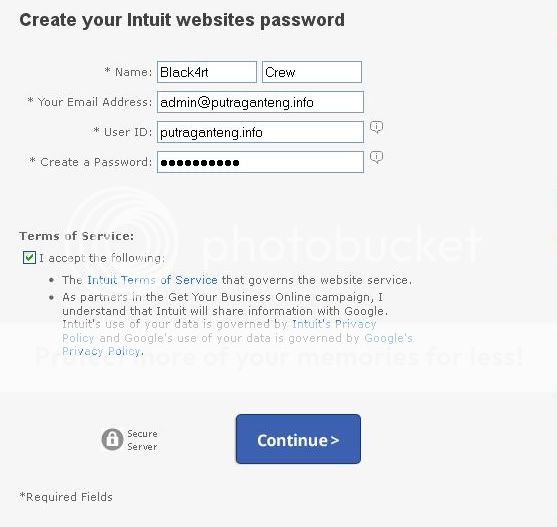
1. Daftar untuk mendapatkan akun dari Intuit. (Daftar Disini)
2. Kemudian isi semua data yang diminta.


3. Lalu klik “Choose a domain (www.yourname.com) for your website”.


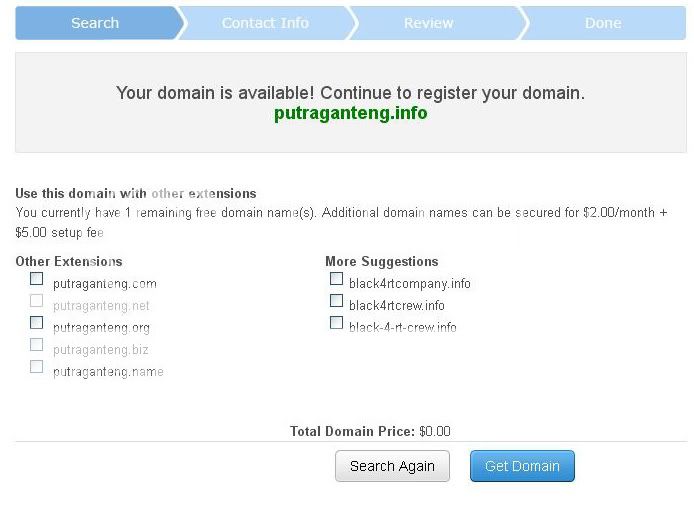
4. Masukkan nama domain yang kalian inginkan.
5. Jika Domain yang kalian inginkan tersedia klik "Get Domain".


6. Selanjutnya isi lagi semua datanya seperti Nama, Email, Nomor HP, dll.


7. Setelah itu kalian akan diarahkan ke halaman Info kontak, Jangan centang Domain Privasi (Nanti Akun Kalian Bisa Disuspend) cukup Centang Saya Setuju (I Agree) lalu klik Submit.
8. Kemudian akan muncul halaman pop out yang tujuannya untuk meminta Informasi dan alamat penagihan domain kalian (Domain yang kalian minta gratis, tapi untuk melindungi terhadap penipuan mereka membutuhkan informasi penagihan domain kalian).
9. Pada bagian credit card isi seperti dibawah :
Nama card = Isi Terserah
Nomer card = 4067424205414109
Exp date = 02/13
Security code card= 145


Domain yang kalian inginkan akan diproses dalam waktu kurang dari 24 Jam, jadi silakan tunggu hingga domain kalian aktif, tapi biasanya hanya membutuhkan waktu 3-5 Jam saja.

Sumber : KLIK
               http://blog.hackercga.com